
如何在vscode工作区中添加多个文件夹

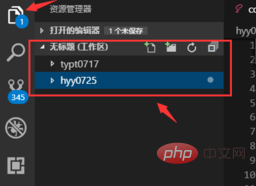
打开vscode编辑器,点击【资源管理器图标】,然后我们可以看到工作区
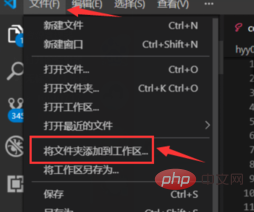
点击界面右上角的按钮【文件】,点开文件以后,界面会弹出一个菜单,我们点击按钮【将文件夹添加到工作区】
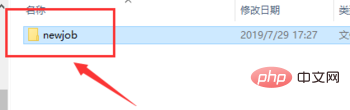
然后我们选择你要添加到工作区的文件夹,然后点击按钮【添加】

 易森网络企业版
如果您是新用户,请直接将本程序的所有文件上传在任一文件夹下,Rewrite 目录下放置了伪静态规则和筛选器,可将规则添加进IIS,即可正常使用,不用进行任何设置;(可修改图片等)默认的管理员用户名、密码和验证码都是:yeesen系统默认关闭,请上传后登陆后台点击“核心管理”里操作如下:进入“配置管理”中的&ld
 0
查看详情
0
查看详情

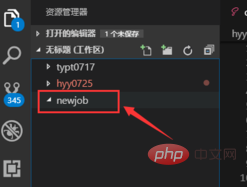
返回资源管理界面,就可以在工作区看到添加的文件夹
相关文章教程推荐:vscode教程
以上就是如何在vscode工作区中添加多个文件夹的详细内容,更多请关注其它相关文章!
热门内容推荐






快捷栏目导航







