
vscode怎么设置中文语言环境

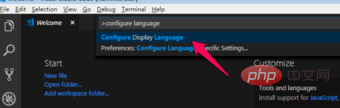
使用快捷键【ctrl+shift+p】,在弹出的搜索框中输入【configure language】,然后选择搜索出来的【configure display language】,如下图:
然后就打开了locale.json文件,删除locale后面的属性直到冒号,然后重新输入冒号会自动出现代码提示,这里选择“zh-CN”
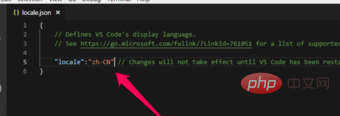
然后保存loca le.json文件,重新启动VSCode软件。
(推荐教程:vscode教程)
 印像订购系统
系统功能模块:商品管理:支持发布,修改,删除,上传图片订单管理:处理订单,允许删除未处理订单系统开发环境:服务器: apache_2.0.55-win32-x86-no_ssl脚本语言:php-4.4.2-win32 和 php5.2Zend Optimizer v3.3.0数据库: mysql-4.0.16-win数据库配置文件:Inc_Config.PHP请根据您的配置设置数据库。数据库文件:
 0
查看详情
0
查看详情

接着按照下图中红色箭头指示位置点击步骤1指向,然后在弹出的搜索框中输入Chinese,然后选择【Chinese (Simplified)Language Pack for Visual Studio Code】,然后点击右侧的【Install】,如下图:
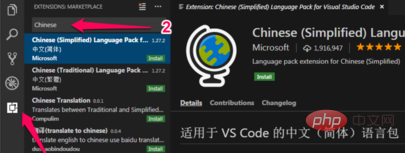
安装好中文语言包之后软件会提示重启VSCode,点击【Yes】重启VSCode软件,重启VSCode软件之后,就会看到我们熟悉的中文语言环境界面了。
更多编程相关内容,请关注编程入门栏目!
以上就是vscode怎么设置中文语言环境的详细内容,更多请关注其它相关文章!
热门内容推荐






快捷栏目导航







