
win7系统如何重装

win7系统具有良好的稳定性和兼容性,但是系统在使用过程中总会出现各种故障,比如系统死机崩溃等等,win7系统也不例外,遇到这种通常需要重装系统,那么win7如何重装系统呢?下面,给大家分享win7系统重装经验。
win7系统重装:
打开运行装机吧一键重装系统软件,打开前先关闭所有的杀毒软件,避免因拦截造成重装过程失败。

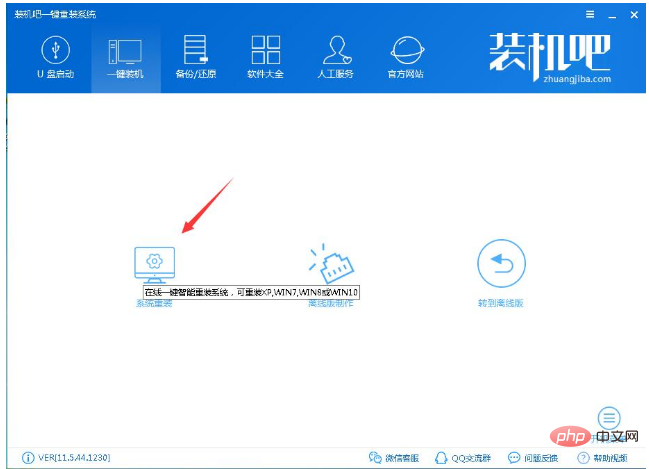
打开软件后默认打开一键装机界面,这里选择系统重装。
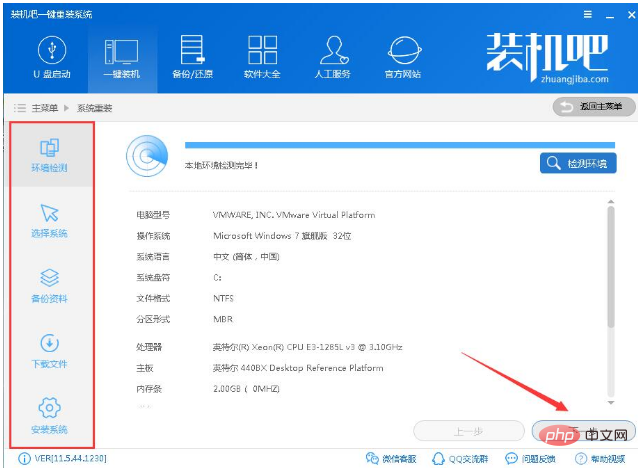
检测电脑的系统及硬件环境, 这里可以看到自己电脑的一些信息,点击下一步。(如图所示为重装步骤)
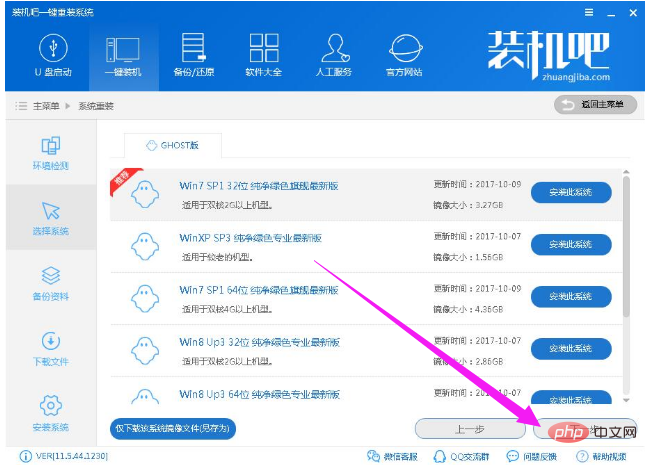
这里选择需要重装的Win7系统,点击下一步。
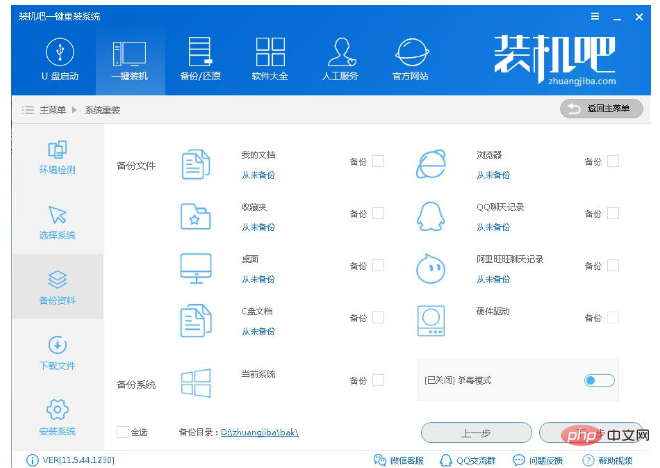
可以选择备份系统盘(C盘)的资料,如果没什么重要的资料建议不备份,以免浪费大量的时间,点击下一步后点击安装系统。
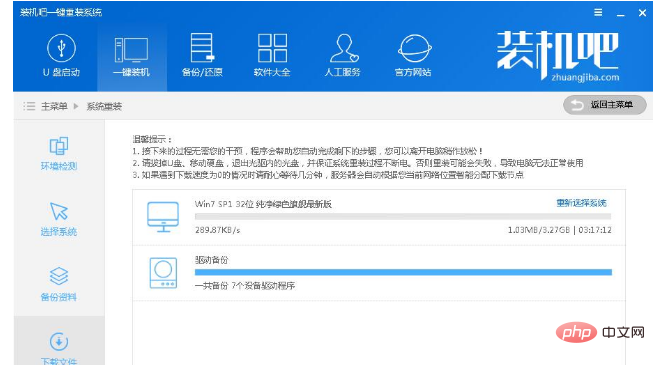
开始下载win7系统镜像文件,耐心等待下载完成即可。
 某个性淘客站整站打包
1、演示:以截图为准 2、安装说明: 1,运行 你的域名/install/index.php填写相关信息进行安装, 2,安装后运行 你的域名/dede进入后台--系统--数据备份/还原---点击右上数据还原---开始还原数据 3, 系统--系统基本设置--站点设置--域名改为你的域名(否则显示不正常) 这一步很重要 更新主页HTML 更新栏目HTML 更新文档HT
 0
查看详情
0
查看详情

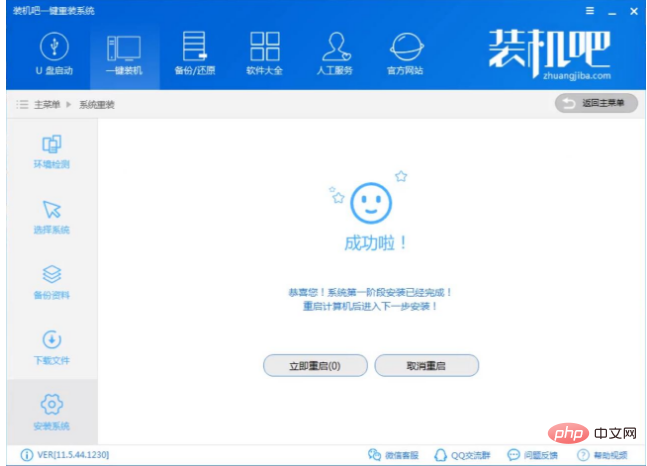
系统下载完成后,装机吧将会校验系统文件MD5值,完成后会自动重启进行系统重装。
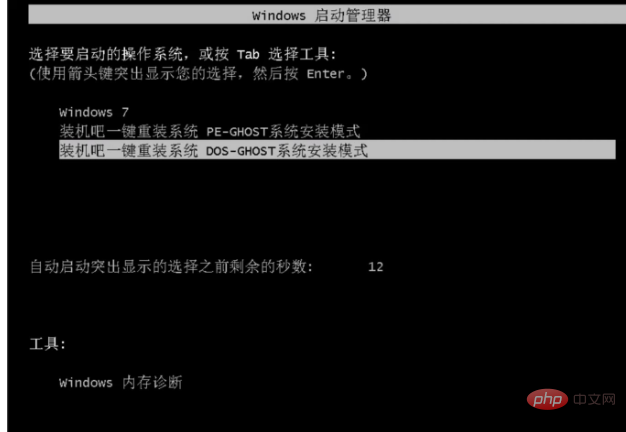
重启系统后选择装机吧一键重装 DOS-GHOST系统安装模式,也可以选择PE安装模式。
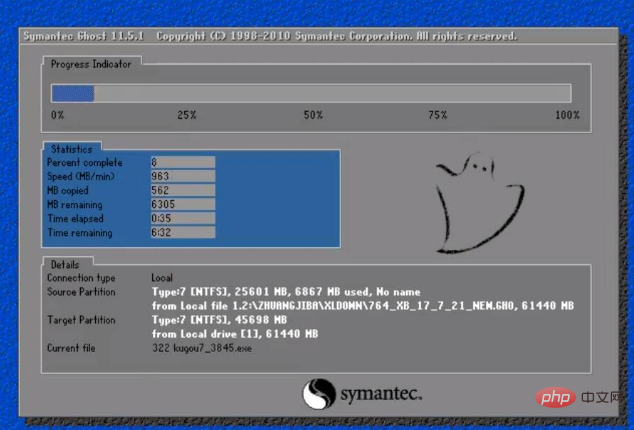
之后进入Ghost还原系统过程,这个过程完成后会自动重启电脑
重启后进去系统的部署安装过程,设置系统及安装驱动程序。
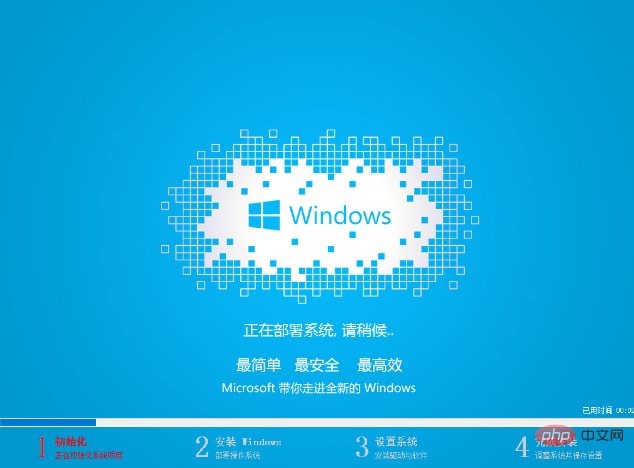
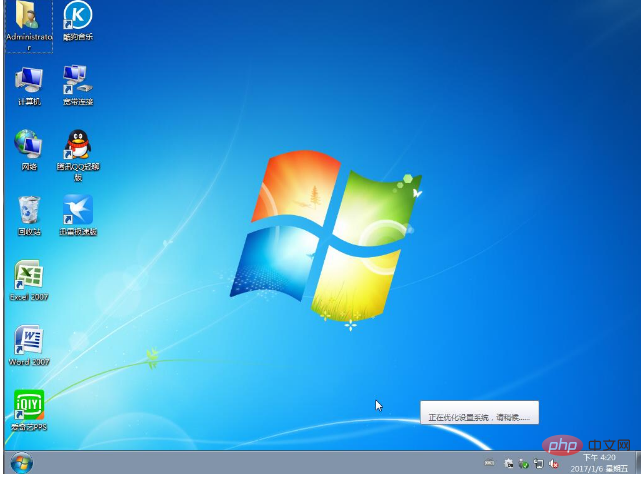
上面的步骤都完成后就重启电脑进入Windows7系统的桌面了
推荐:《Windows运维教程》
以上就是win7系统如何重装的详细内容,更多请关注其它相关文章!
热门内容推荐






快捷栏目导航







