
win7系统如何进行局域网共享设置

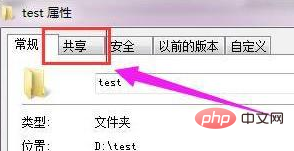
1、首先找到要共享的文件夹或文件。这是小编共享的文件夹。右键单击文件夹并选择“属性”将其打开以进入下一步。

2、在文件夹属性界面中切换到共享选项,然后点击下一步继续。
推荐学习:(html教程)
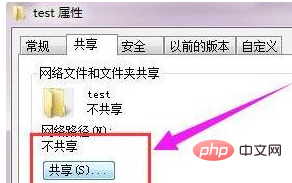
3、然后点击共享按钮,进入下一步。
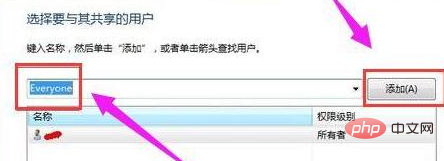
4、然后添加访问的用户帐户,在添加之前单击下拉框,选择everyone,然后单击add按钮进入下一步。
5、用户账号添加完毕后,需要设置用户全新,点击everyone账户右侧的全新下拉框,选择读写选项,进入下一步
 宜昌电脑耗材网
宜昌电脑耗材网程序 ASP无漏洞,完整的源适合在电脑城,做电脑,电脑耗材,办公设备,数据产品,电子产品等商家在线销售及展示。 在线交易支持支付宝,只需要在商城配置商家接口就OK。本系统致力于协助众多中小企业进军网上商城网上购物电子商务领域。多在不说看见演示。本程序免费共享。 后台:http://网址/admin用户名:admin密 码:admin
 0
查看详情
0
查看详情

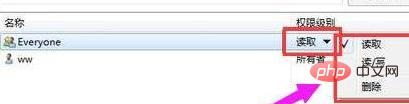
6、添加好用户账号并设置好权限后,点击完成按钮,进入下一步

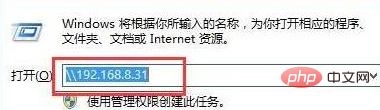
7、这时随便找一台电脑,打开运行选项,输入共享文件夹所在的电脑IP地址,点击确定即可。
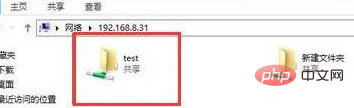
8、这时我们就可以在这台电脑上看到共享出来的文件夹了。
相关文章教程推荐:windows教程
以上就是win7系统如何进行局域网共享设置的详细内容,更多请关注其它相关文章!
热门内容推荐






快捷栏目导航







