
Linux日志-sar日志
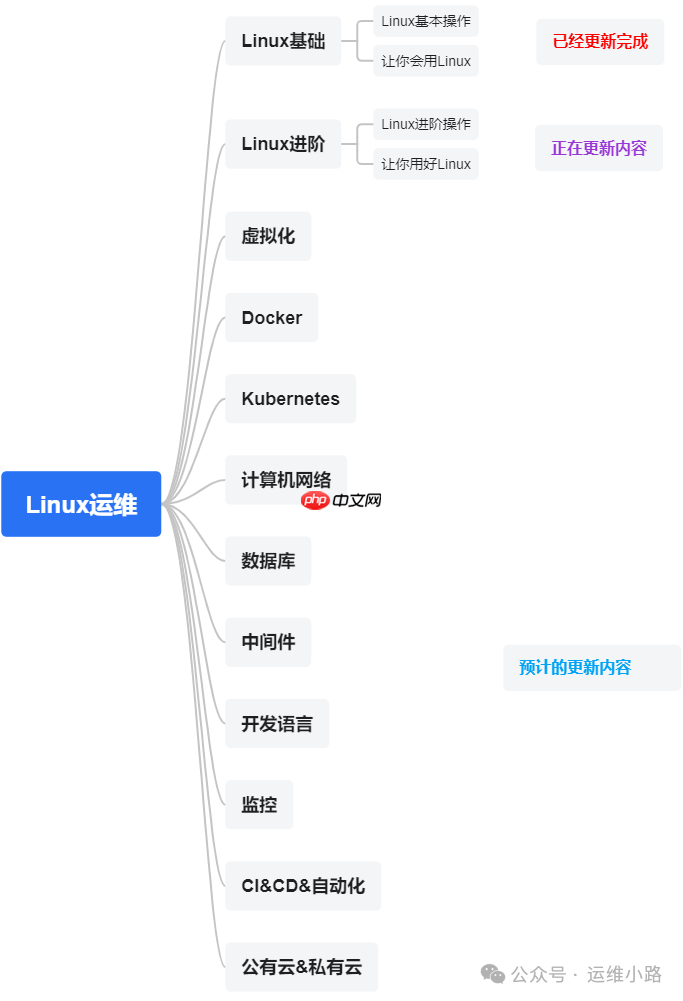
作者介绍:一位在简历上没有标注精通的运维工程师。请点击上方的蓝色《运维小路》关注我,下面的思维导图展示了计划更新的内容和当前进度(不定时更新)。
Linux系统中的日志是记录系统活动和事件的重要工具,它们可以帮助管理员监控系统状态、调查问题以及了解系统运行状况。主要涉及系统日志、登录日志、定时任务日志、监控日志、崩溃日志、二进制日志等内容,这些日志都存储在/var/log目录下。有的日志是文本格式,可以直接使用tail、cat等命令分析;有的日志是二进制格式,需要专门的命令才能解释,比如sa、journal等。我们将从以下几个方面来介绍Linux的日志情况:
- Linux日志 - message日志
- Linux日志 - secure日志
- Linux日志 - btmp日志
- Linux日志 - wtmp日志
- Linux日志 - lastlog日志
- Linux日志 - cron日志
- Linux日志 - sar日志(本章节)
- Linux日志 - journal日志
- Linux日志 - dmesg日志
- Linux日志 - kdump日志
- Linux日志 - 日志小结
在上一节中,我们看到了sar日志在cron日志中的执行记录,今天我们来详细讲解sar日志。虽然从严格意义上讲,sar并不算Linux 日志,而应归类为Linux监控工具。
sar(System Activity Reporter)是Linux操作系统中的一个实用工具,用于收集、报告和保存系统活动信息。sar是sysstat套件的一部分,能够监控和报告各种系统性能指标,包括CPU、内存、磁盘I/O、网络等。
由于sar记录的内容非常丰富,且sar只是一个命令,它提供了许多参数来查看不同类型的监控指标。
日志基本信息:
- 日志路径:/var/log/sa(目录)
- 日志格式:二进制格式
- 查看方法:使用专用命令sar
- 安装方法:yum -y install sysstat
查看CPU信息:
# 默认是查看CPU信息,前面显示的是24小时前的,最近的在最下面
[root@localhost sa]# sar
Linux 3.10.0-1127.19.1.el7.x86_64 (iZ2vci40gfjzarlead7vliZ)   08/08/2025   _x86_64_  (2 CPU)
12:00:01 AM     CPU     %user     %nice   %system   %iowait    %steal     %idle
12:10:01 AM     all      0.10      0.00      0.08      0.00      0.00     99.81
查看磁盘I/O信息:
 可设置日志状态效果的日历
可设置日志状态效果的日历
 52
查看详情
52
查看详情

[root@localhost sa]# sar -b
Linux 3.10.0-1127.19.1.el7.x86_64 (iZ2vci40gfjzarlead7vliZ)   08/08/2025   _x86_64_  (2 CPU)
12:00:01 AM       tps      rtps      wtps   bread/s   bwrtn/s
12:10:01 AM      0.48      0.00      0.47      0.01      5.35
查看内存信息:
[root@localhost sa]# sar -r
Linux 3.10.0-1127.19.1.el7.x86_64 (iZ2vci40gfjzarlead7vliZ)   08/08/2025   _x86_64_  (2 CPU)
12:00:01 AM kbmemfree kbmemused  %memused kbbuffers  kbcached  kbcommit   %commit  kbactive   kbinact   kbdirty
12:10:01 AM    327224   1471504     81.81    243420    919500    618964     34.41    708432    562732       248
12:20:01 AM    327372   1471356     81.80    243420    919512    618964     34.41    708356    562724       256
查看网络信息:
[root@localhost sa]# sar -n DEV
Linux 3.10.0-1127.19.1.el7.x86_64 (iZ2vci40gfjzarlead7vliZ)   08/08/2025   _x86_64_  (2 CPU)
12:00:01 AM     IFACE   rxpck/s   txpck/s    rxkB/s    txkB/s   rxcmp/s   txcmp/s  rxmcst/s
12:10:01 AM      eth0      0.47      0.46      0.03      0.06      0.00      0.00      0.00
12:10:01 AM        lo      0.00      0.00      0.00      0.00      0.00      0.00      0.00
12:10:01 AM   docker0      0.00      0.00      0.00      0.00      0.00      0.00      0.00
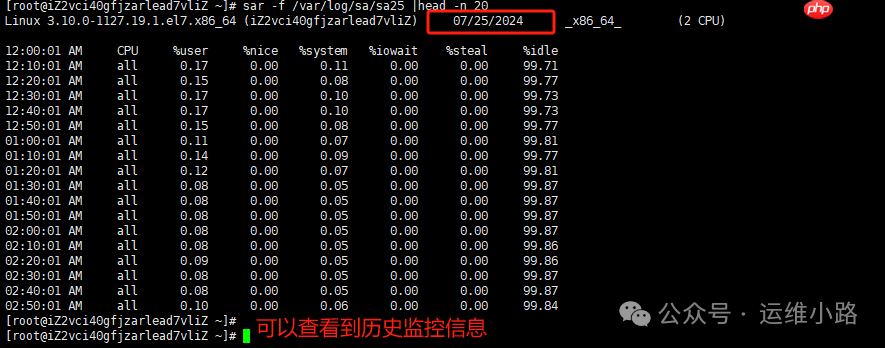
查看历史信息:
# 保留最近一个月的数据,可以与上面的其他指标组合查询
# 不同的数字代表本月或上月的某一天
sar -f /var/log/sa/sa25
以上只是sar命令较为简单的用法。
总结:
默认最小化安装时没有这个命令,可以通过安装来替代部分监控的功能。在历史业务异常时,也可以通过查看历史监控信息来分析可能存在的问题。
以上就是Linux日志-sar日志的详细内容,更多请关注其它相关文章!
热门内容推荐






快捷栏目导航







