
“找不到VMware Tools 安装包”的解决办法——安装VMware Tools
大家好,很高兴再次与大家见面,我是你们的朋友全栈君。
最近我开始探索虚拟机,并在VMware中安装了Ubuntu 16.04.4。安装完成后,我尝试安装VMware Tools来解决在Windows 10和虚拟机之间拖拽文件的问题。然而,按照网上的教程,点击“虚拟机——安装VMware Tools”选项后,我并没有在Ubuntu中找到VMware Tools的压缩包。
VMware Tools的优势在于它允许直接将Windows 10下的文件拖拽或复制粘贴到Ubuntu中。此外,安装VMware Tools后,还可以将虚拟机调整为全屏模式。安装Ubuntu后,界面无法全屏显示,如下图所示。
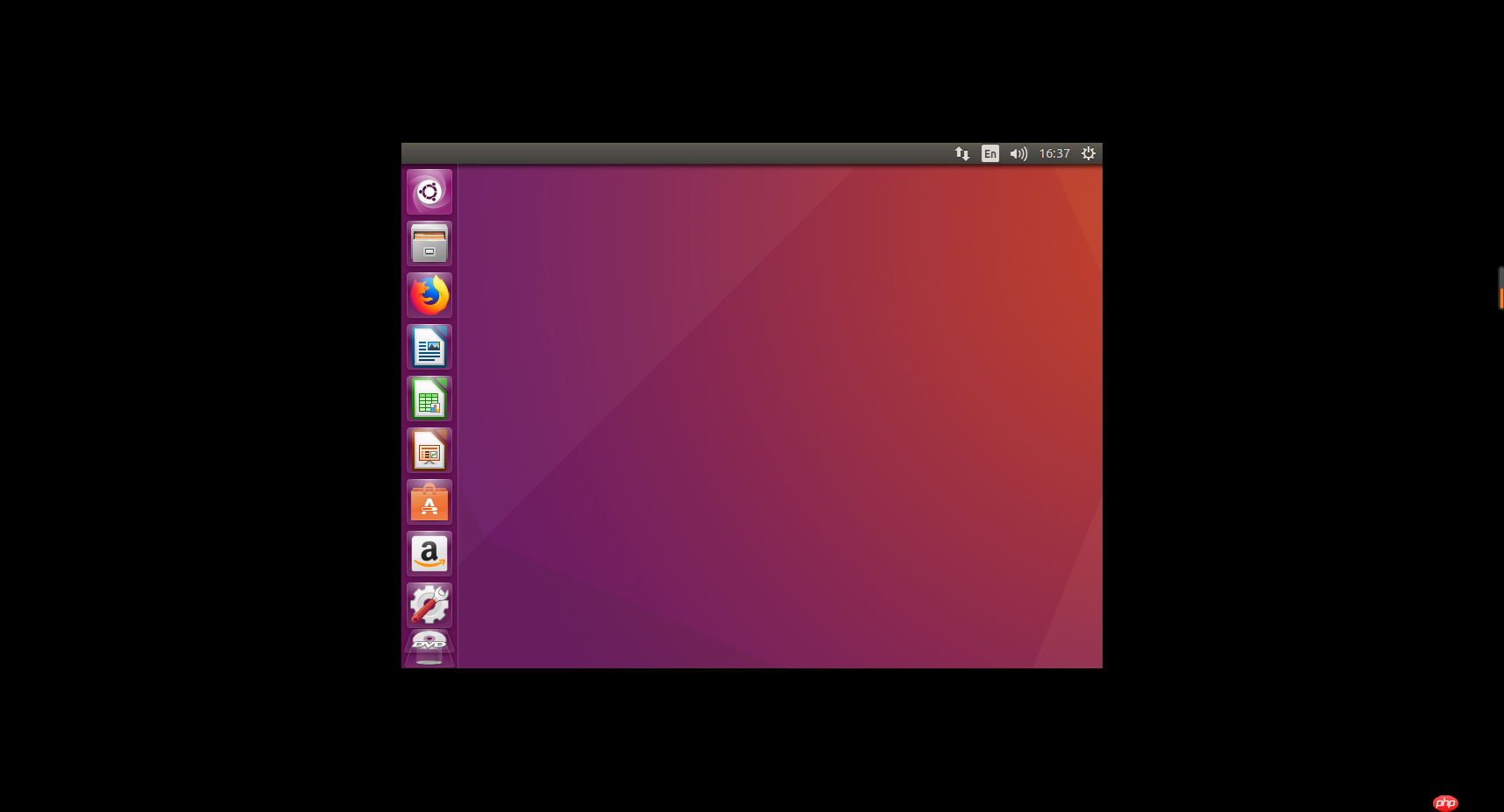 根据网上的教程,某些虚拟机在点击“虚拟机——安装VMware Tools”选项后,Ubuntu中并不会显示压缩包。我的情况也是如此,如下图所示。
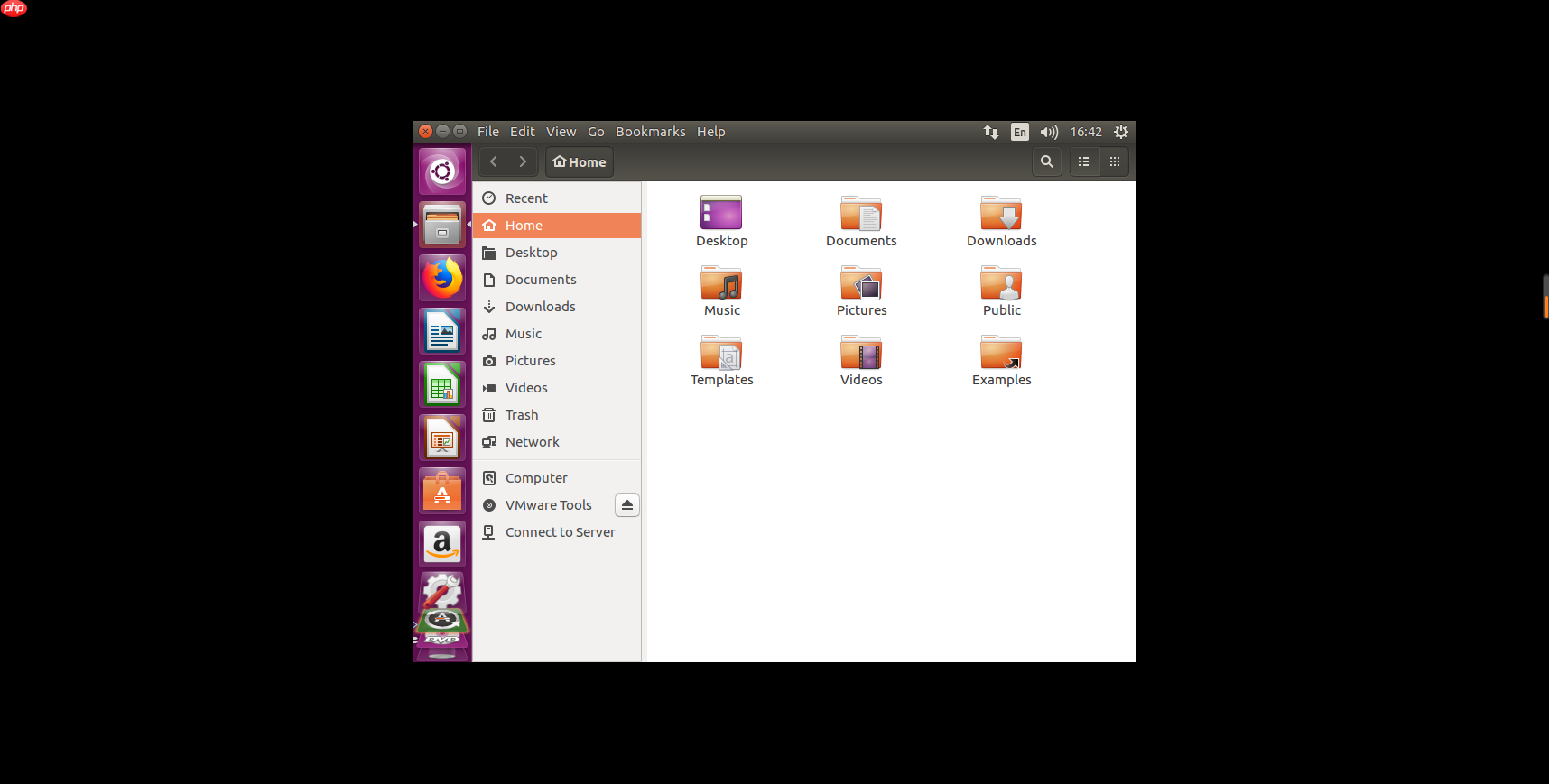
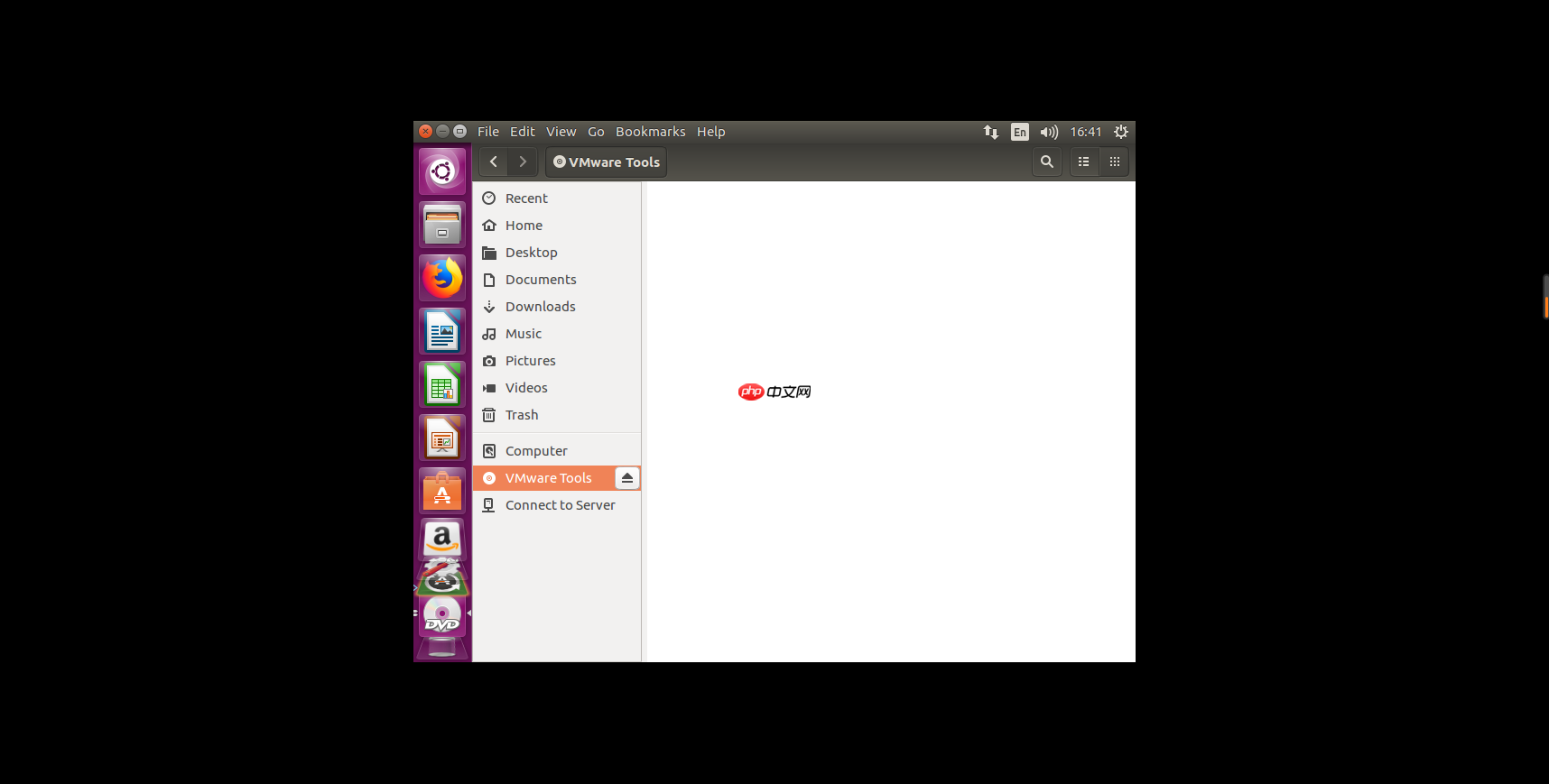 可以看到VMware Tools中是空的,没有压缩文件。
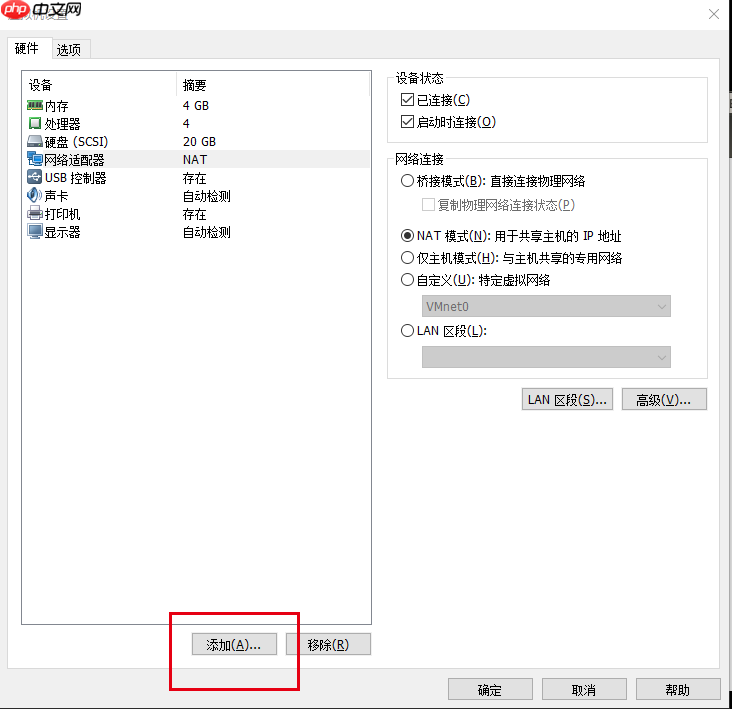
解决方法如下 点击“虚拟机——设置”选项卡,打开界面后,移除CD/DVD,然后添加CD/DVD。
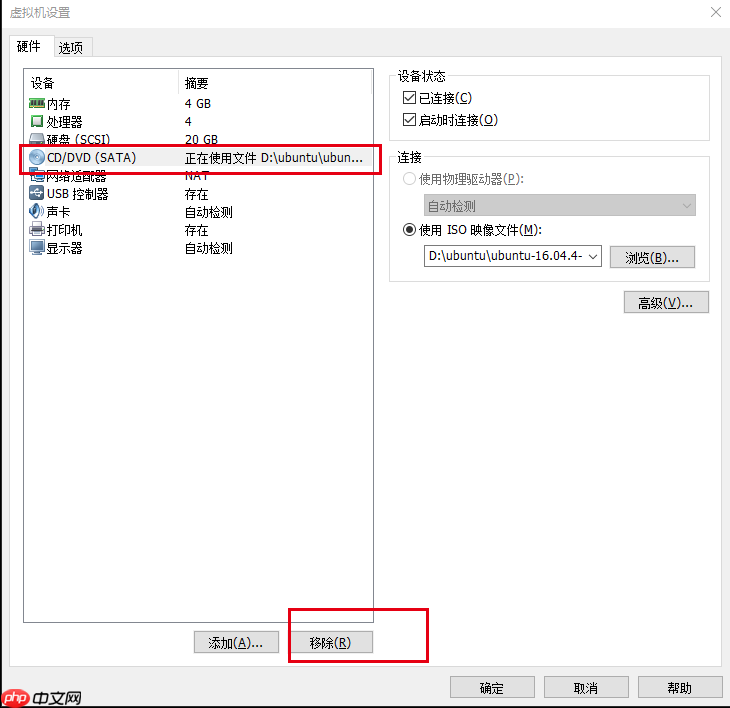
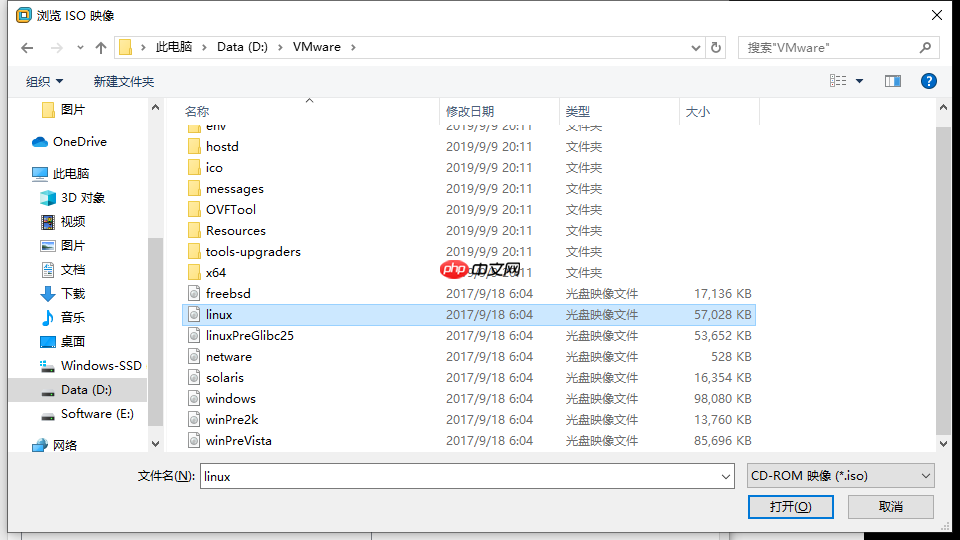
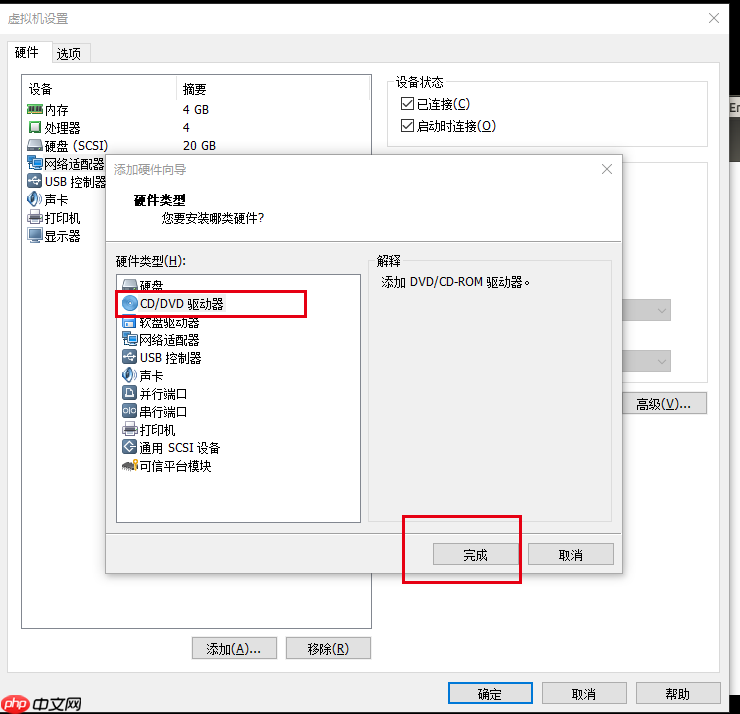 选择“使用ISO镜像文件”,找到VMware的安装路径,在其中可以找到linux.iso文件。
 然后在Ubuntu中就能看到VMware Tools的安装包。右键点击并选择“Extract”,将文件提取到Desktop下的新建文件夹xd中。
 腾讯云AI代码助手
基于混元代码大模型的AI辅助编码工具

 205
查看详情
205
查看详情

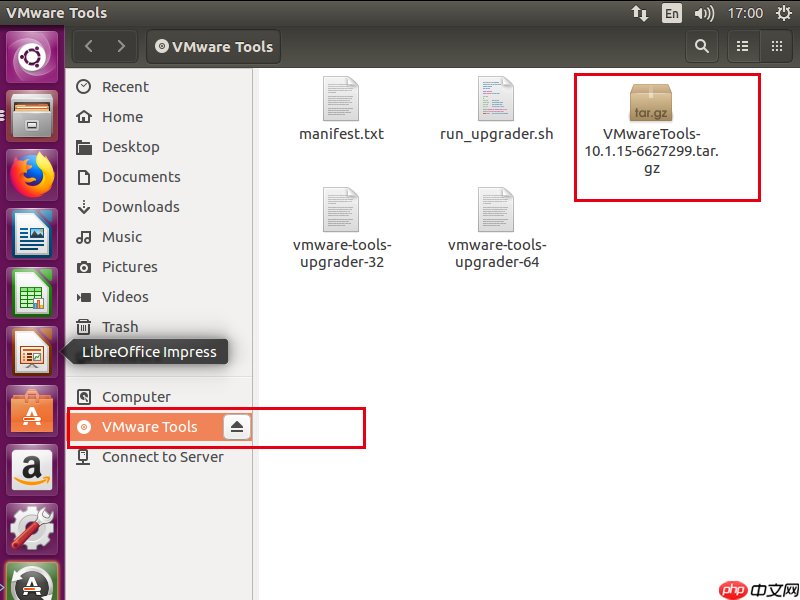
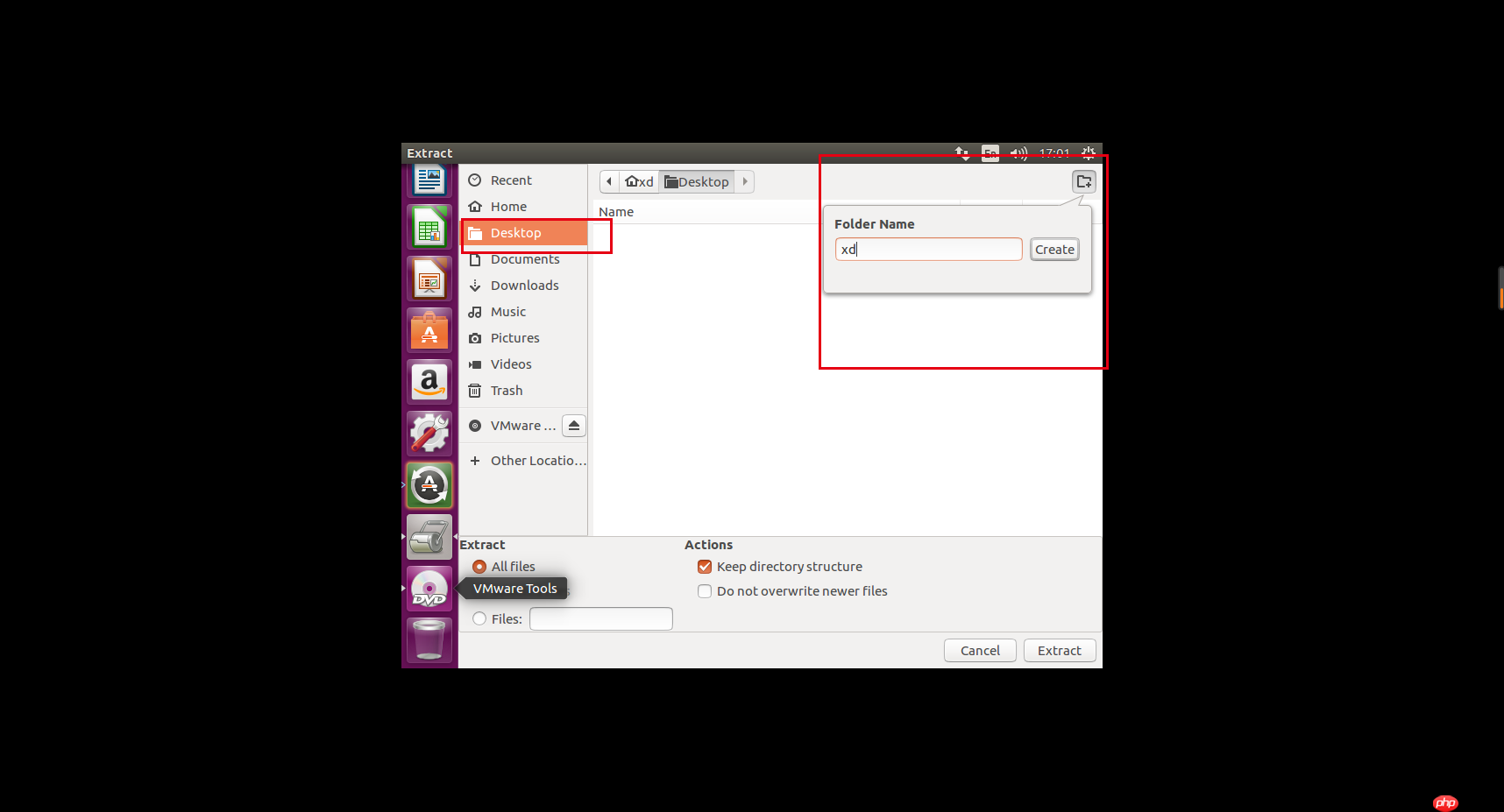
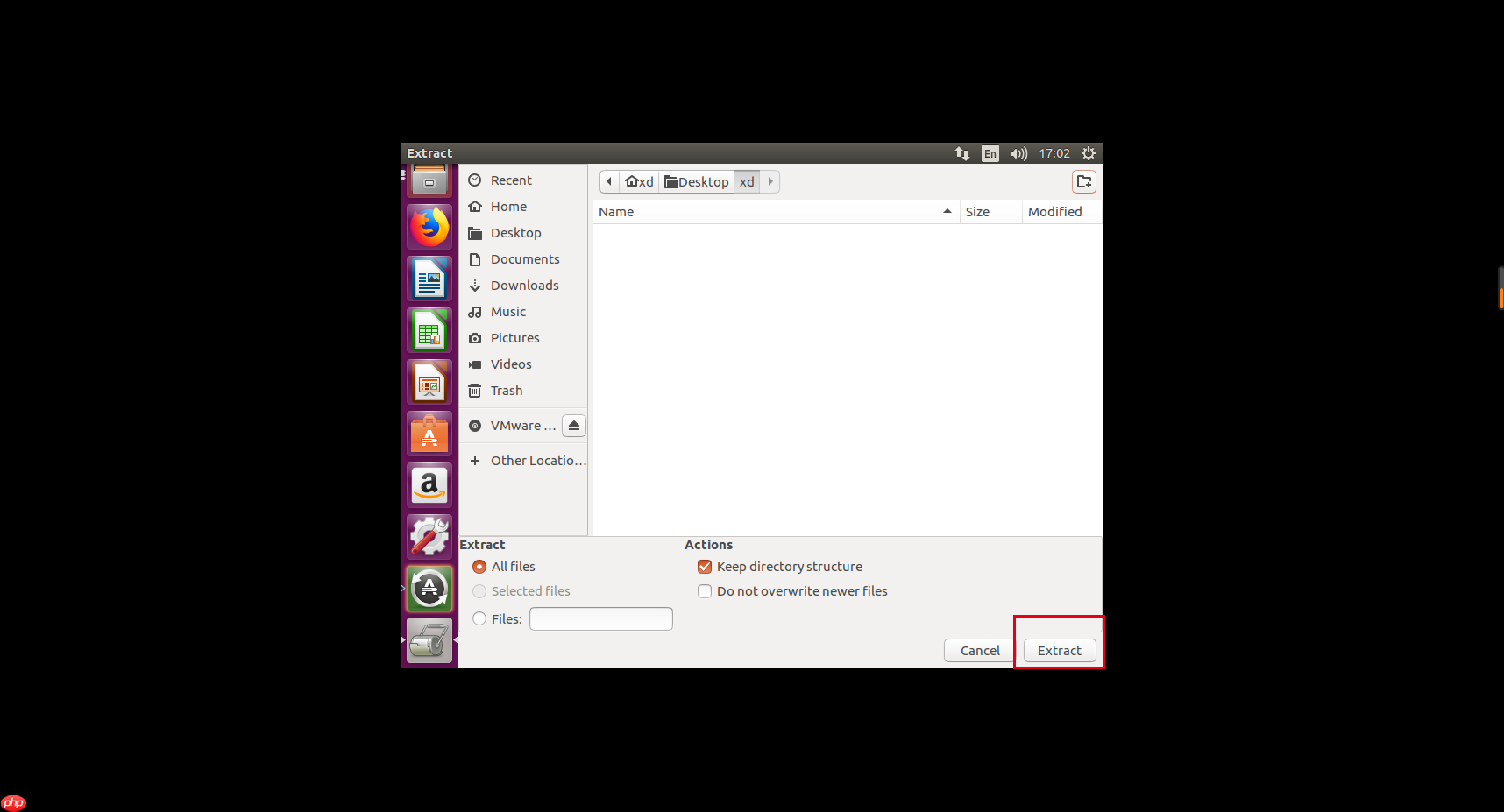
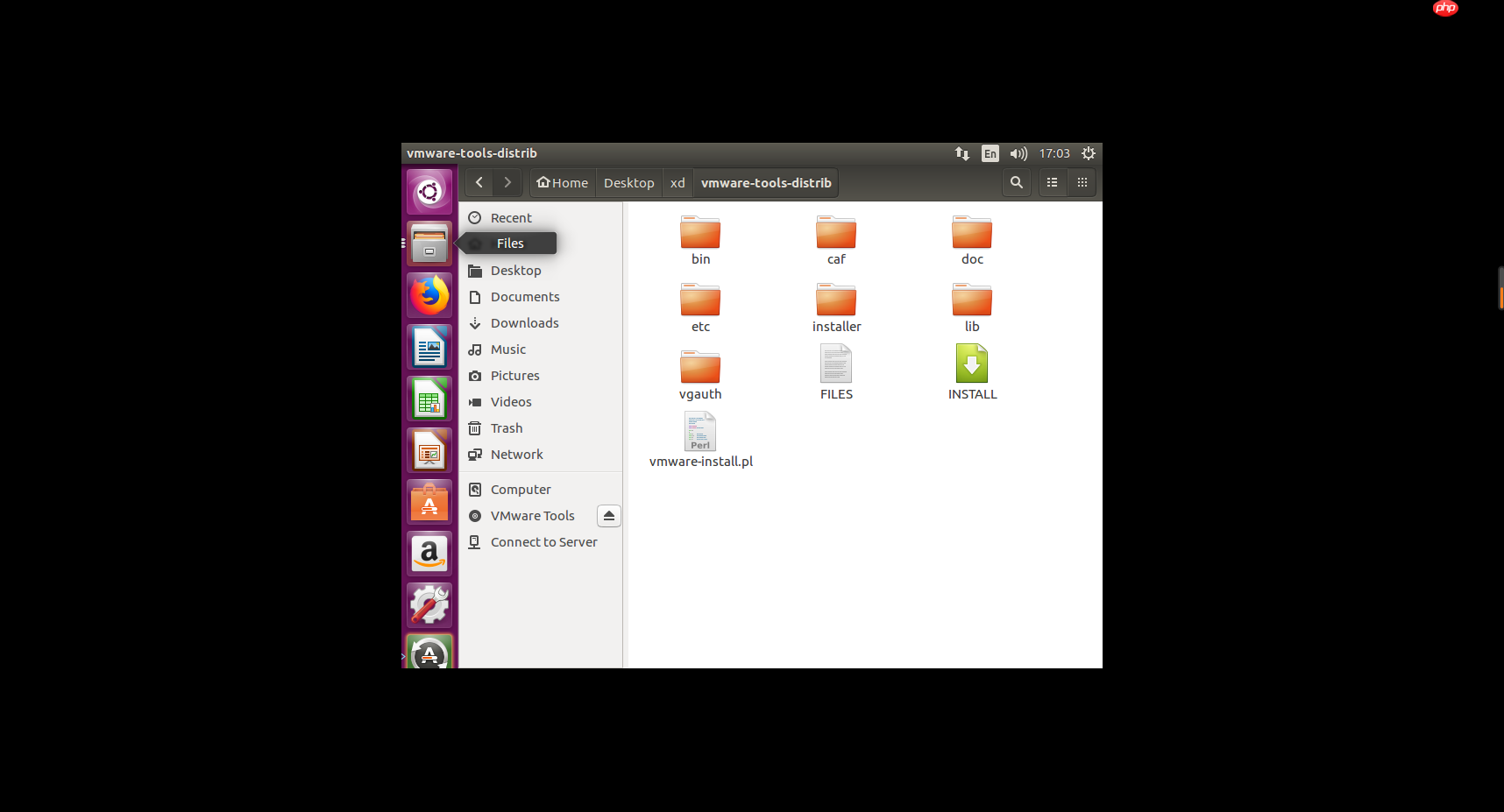 文件提取完成后,按“CTRL+ALT+T”打开控制台,输入以下命令(cd的目录根据个人情况调整):
sudo su
cd Desktop
cd xd
cd vmware-tools-distrib
./vmware-install.pl
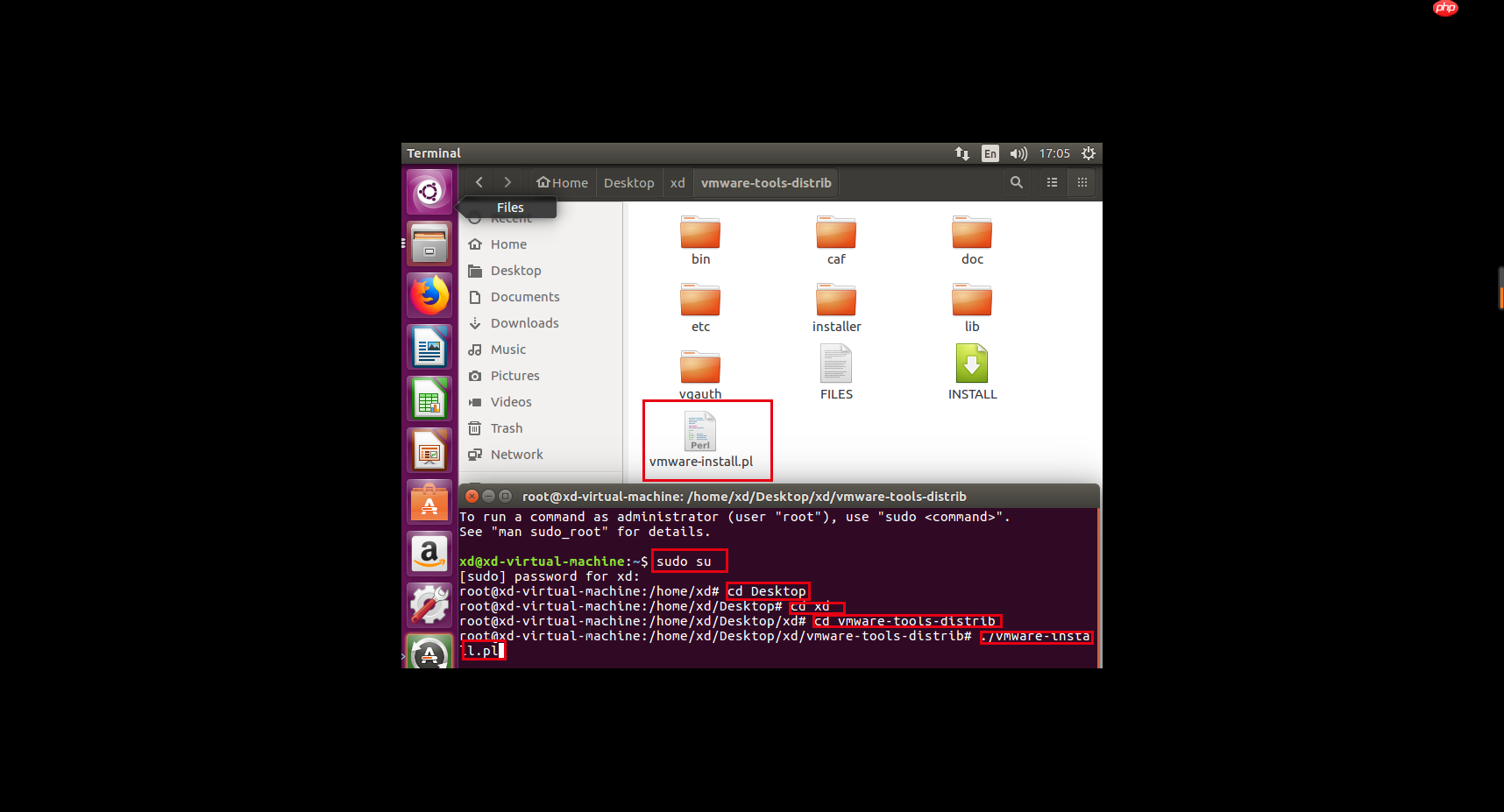 注意!!!第一个询问(你是否要继续安装)要回答yes,然后一直按回车键,直到最后显示Enjoy the vmware team !
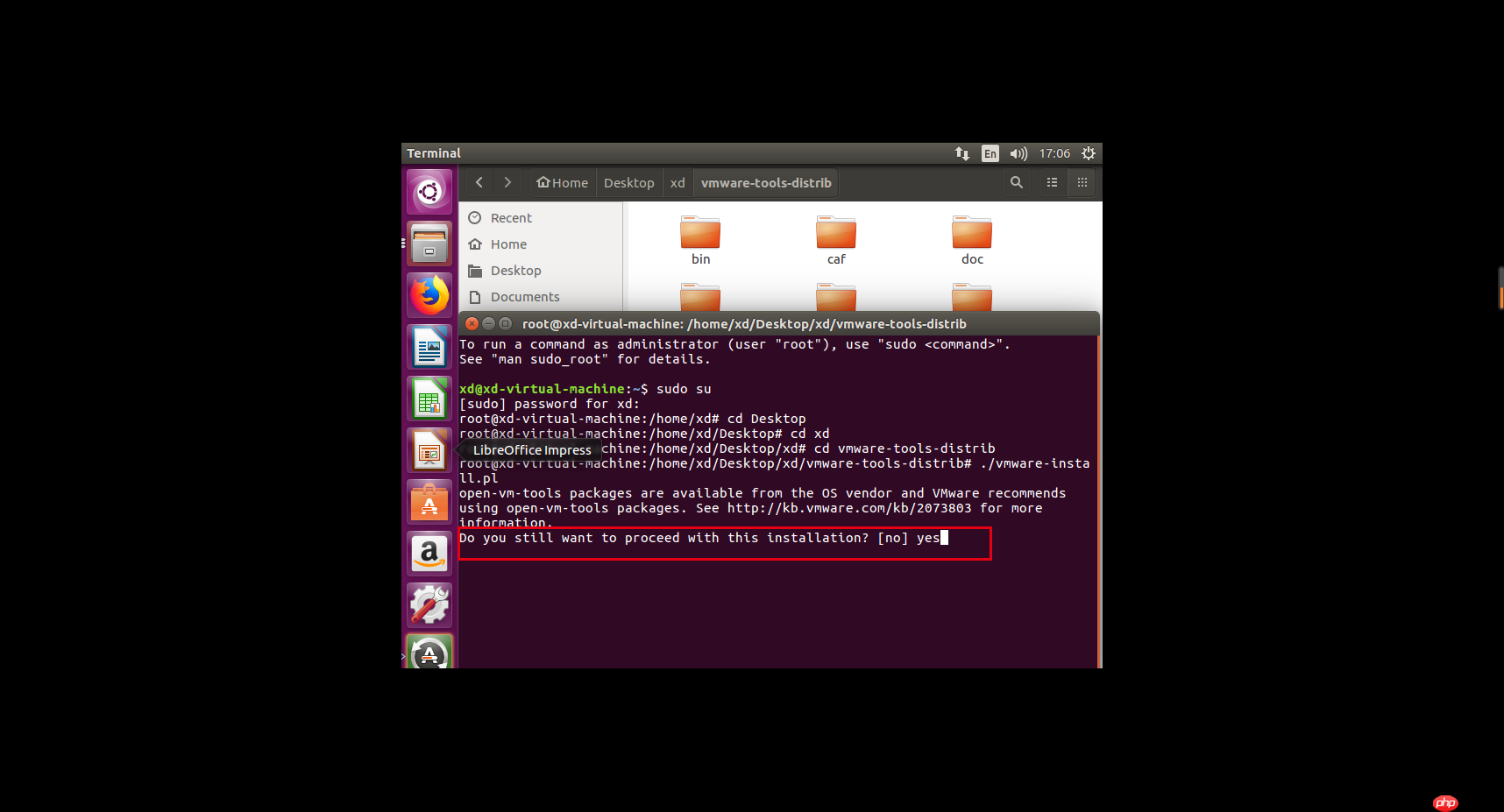
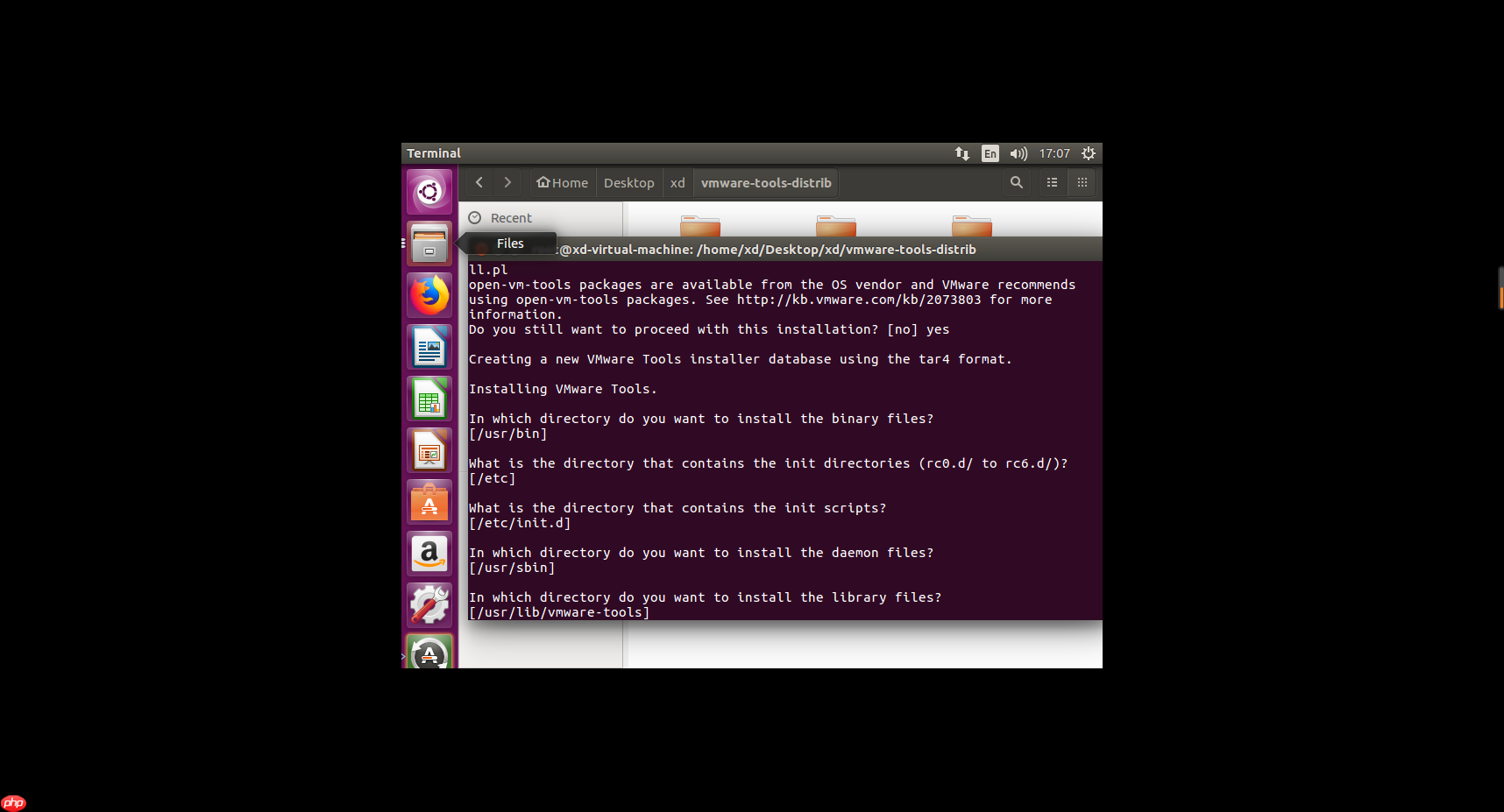
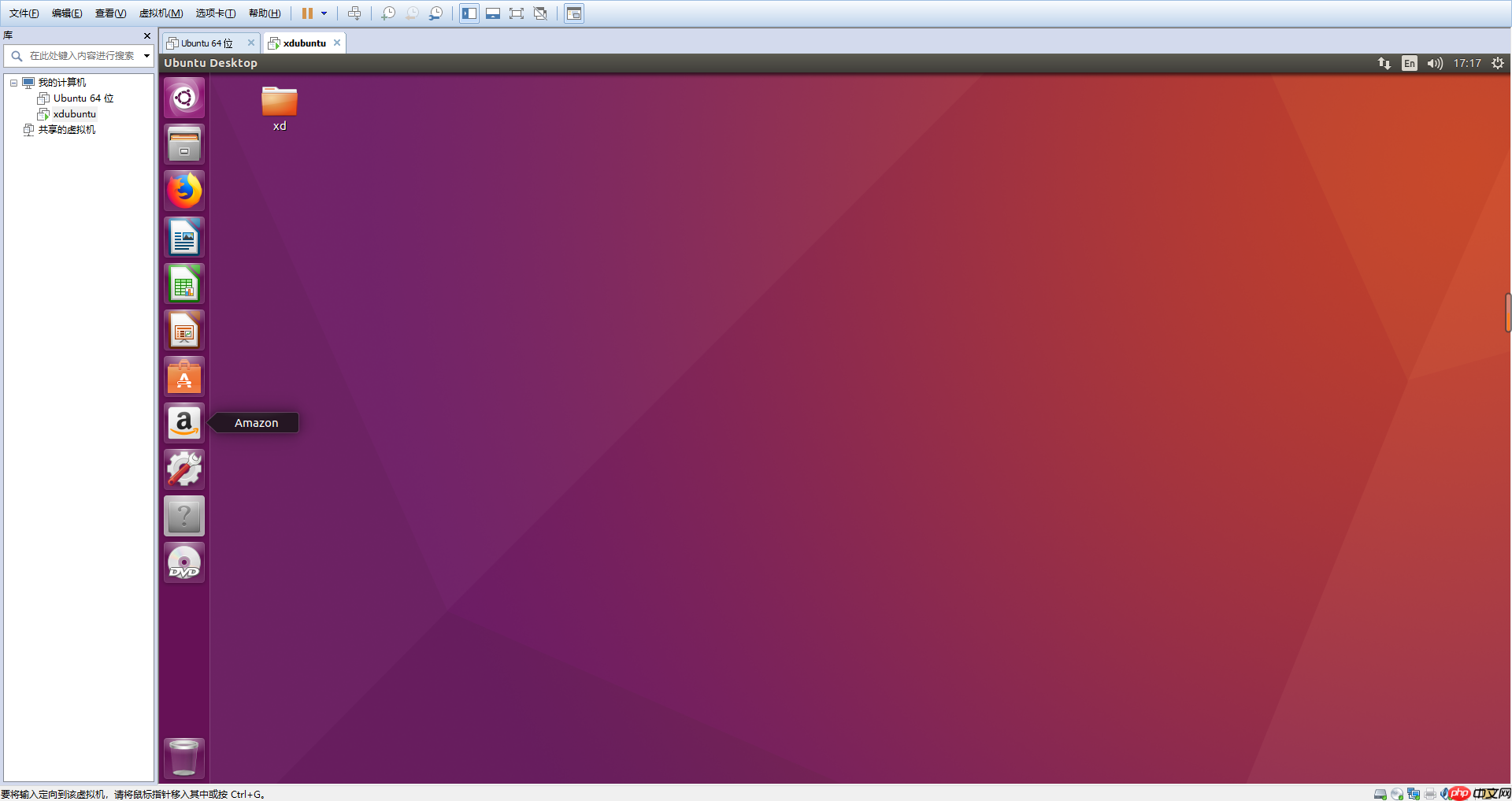
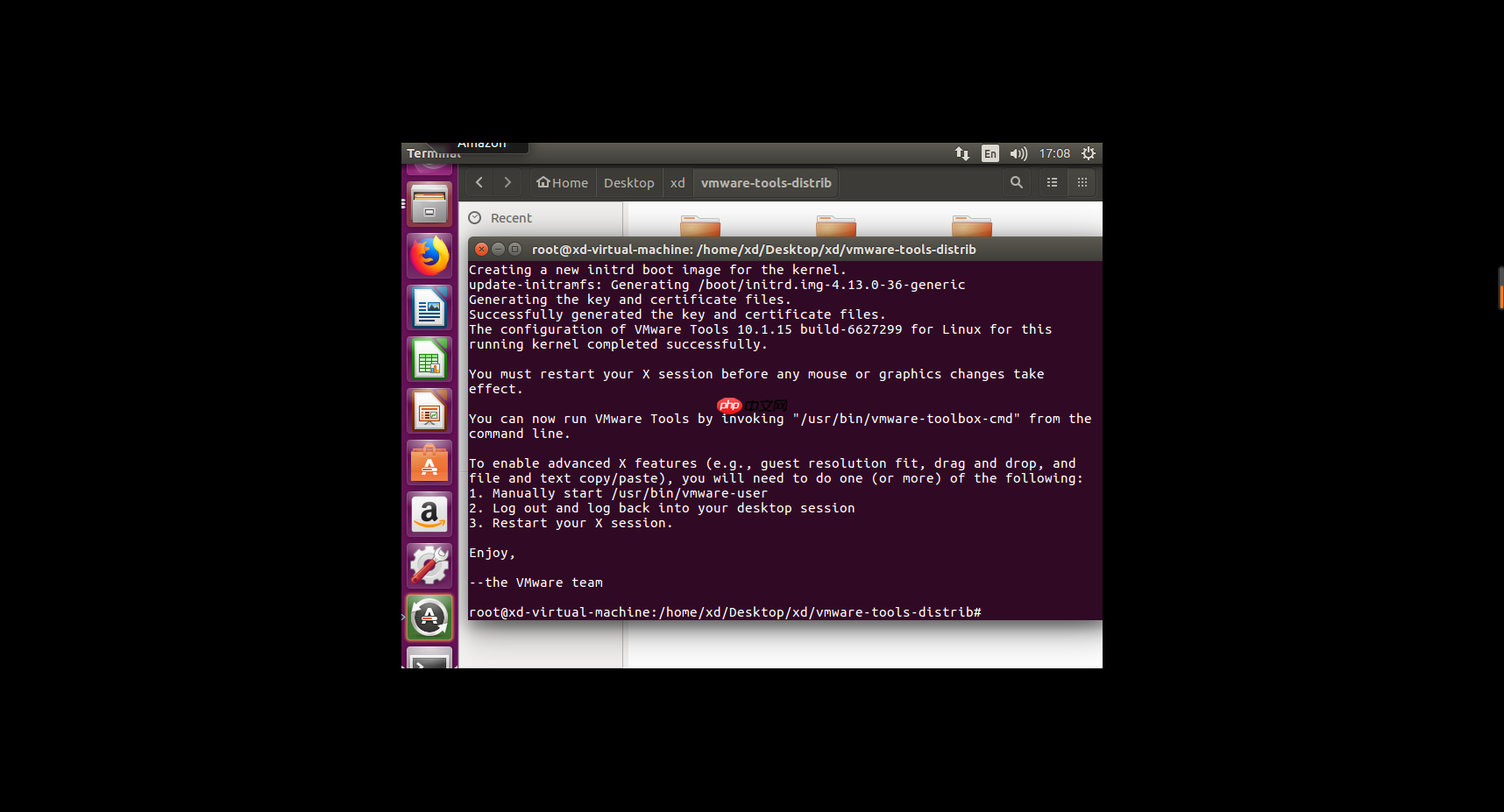 至此,VMware Tools安装完成!关闭控制台,点击VMware左上角的“查看——自动调整大小——自适应客户机”。重启虚拟机后,界面将自动调整放大,并且可以直接将Windows下的文件复制粘贴或拖拽到Ubuntu中。
 最近我因为各种原因开始研究虚拟机,对一些问题理解得还不够深入。例如:从Windows导入文件到虚拟机,可以通过安装VMware Tools直接复制粘贴或拖拽,或者使用U盘拷贝到虚拟机,或者通过共享文件夹共享到虚拟机… 这三种方法有什么区别?由于我之前没有进行过Linux开发,如果有任何问题,希望大家能够批评指正。
发布者:全栈程序员栈长,转载请注明出处:https://www.php.cn/link/db6040c329c81f77c902cc63b2b74aca
以上就是“找不到VMware Tools 安装包”的解决办法——安装VMware Tools的详细内容,更多请关注其它相关文章!
热门内容推荐






快捷栏目导航







